
スマホを使い、インクなしで手軽に印刷できるサーマルプリンター。
手帳デコやレシピ保存、
メモの印刷にも便利です
でも、いざ買おうとすると

種類が多すぎてどれがいいの?
と迷ってしまいますよね 。
特に人気の
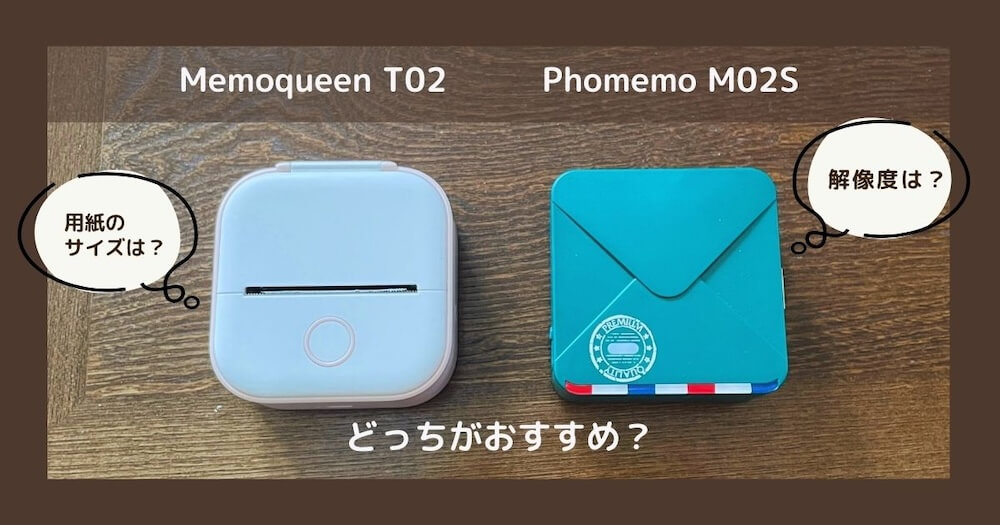
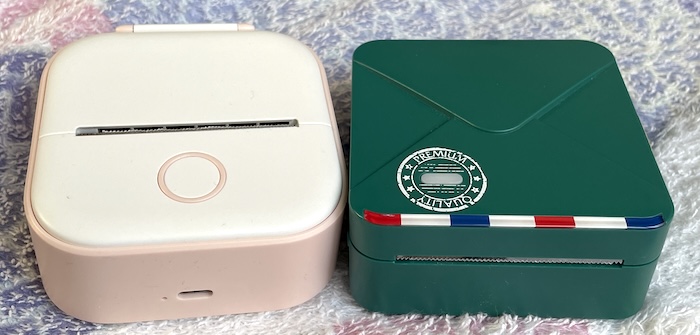
Memoqueen T02とPhomemo M02S
は、見た目もサイズ感もそっくり。
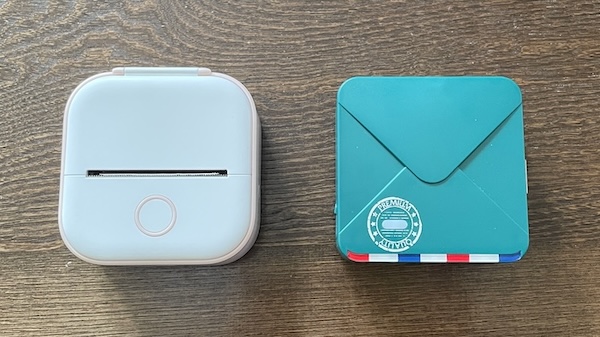
右:Phomemo M02S
実は私も、このふたつで迷い、
最初は「安くてかわいいから」とMemoqueen T02を購入。
でも、使っていくうちに
「小さな文字をもっときれいに印刷したい」
と思うようになって、結局Phomemo M02Sを買い足しました😅
実際に両方を使ってみると、
それぞれの特徴や違いがわかりました。
コスパ優先!
なら、価格の安いMemoqueen T02
小さい文字もきれいに印刷したい!
なら、解像度の高いPhomemo M02S
がおすすめです。
(リンクはAmazonの商品ページ)
この記事では、両方の機種を実際に使って感じた違いをレビューしています 。
選ぶときの参考にしてくださいね。

\コスパ良し!/

 ポチップ
ポチップ
\小さな文字もきれいに/
 ポチップ
ポチップ
どっちがいい?|価格ならMemoqueen T02、解像度ならPhomemo M02S
最初にも書きましたが、おすすめはこちら。
コスパ優先なら、Memoqueen T02
小さい文字もきれいに印刷したいなら、Phomemo M02S
Memoqueen T02は、PhomemoM02Sに比べて価格が安いです。
始めてサーマルプリンタを試したい人や、
レシピや買い物リストなどを気軽に印刷したい人におすすめです。
Phomemo M02Sは、Memoqueenと比べて解像度が高いです。
細かい文字や線を印刷したい人には、Phomemoが向いています。
こだわりたい事や使い方で分けると、おすすめはこちら。
| こだわりたいこと | おすすめ |
| 安く買いたい | Memoqueen T02 |
| 気軽に試してみたい | Memoqueen T02 |
| メモやレシピ印刷が中心 | Memoqueen T02 |
| 小さい文字も印刷したい | Phomemo M02S |
| ラベルやお名前シールも 印刷もしたい | Phomemo M02S |
| いろんな用紙サイズを使いたい | Phomemo M02S |
このあと、印刷のきれいさや用紙サイズなど、実際に使った感想と写真をつかって、詳しく紹介します。
Memoqueen T02とPhomemo M02Sの違いを比較
Memoqueen T02とPhomemo M02Sは両方とも、スマホとBluetooth接続して使えるサーマルプリンターです。
ふたつの大きな違いはこちら。
・印刷の解像度
・対応している用紙サイズ
・価格
💠 Memoqueen T02とPhomemo M02Sの比較
| Memoqueen T02 | Phomemo M02S | |
| 解像度の違い | 203DPI | 300DPI |
| 用紙幅の対応範囲 | 53mm | 15mm、25mm、53mm |
| スマホとの接続 | Bluetooth | Bluetooth |
| 充電ポート | Type-C | Micro USB |
| サイズ・重さ | 約87x90x40mm 約150g | 約84x84x42mm 約197g |
| アプリ | Phomemo | Phomemo |
| 印刷 | モノクロ | モノクロ |
| トナーやインク | なし | なし |
Memoqueen T02
印刷のきれいさ|小さい文字はPhomemo M02Sが見やすい
Memoqueen T02もPhomemo M02Sも、印刷は白黒です。
カラー印刷はできません。
感熱紙に熱で印刷するので、トナーやインクは必要ありません。
面倒なインク交換が一切いらないのが、サーマルプリンターの最大のメリットです。
印刷の解像度は、それぞれこちら。
・Memoqueen T02:203dpi
・Phomemo M02S:300dpi
実際にプリントしてみたのがこちらです。
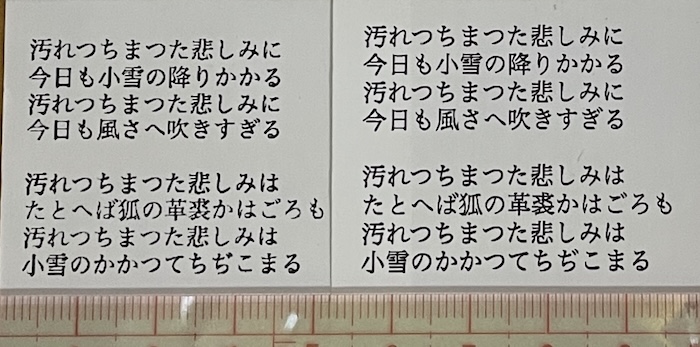
普通の文字の印刷は、どちらも問題なく読めます。
どちらかというと、Phomemo M02Sの方がきれいに見えます。
文字サイズ:8、印刷濃度:標準
左:Memoqueen T02 ・ 右:Phomemo M02S
細かい文字が印刷できる「マイクロ文字印刷」の結果はこちら。
印刷濃度:どちらも標準
左:Memoqueen T02 ・ 右:Phomemo M02S
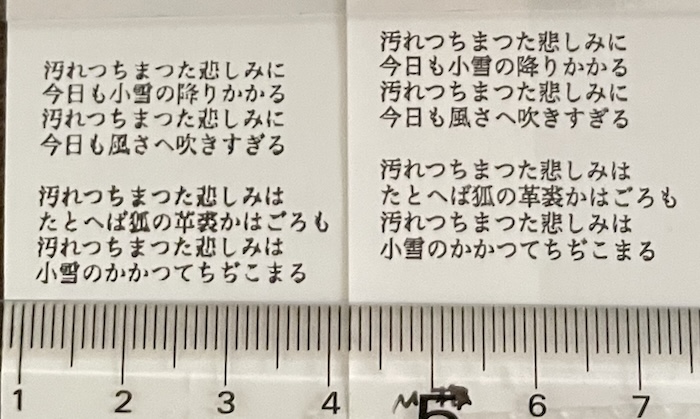
左:Memoqueen T02は、読めるけど少し潰れている箇所もあります。
右:Phomemo M02Sは、全体的にキレイに印刷されています。
画像も印刷してみました。
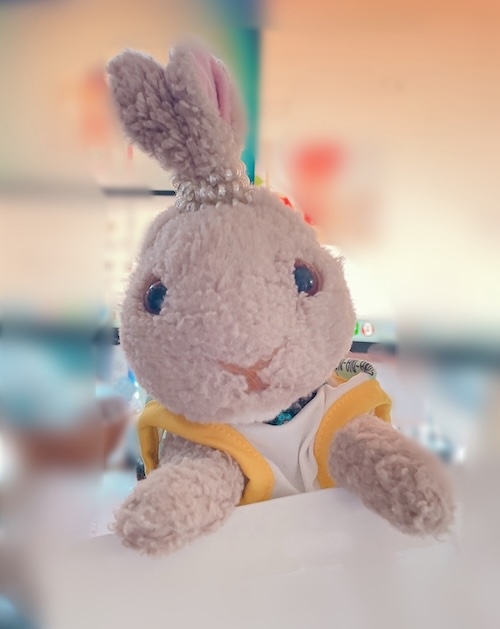
印刷した、元の画像はこちら。
カラーのまま、修正無しで印刷しました。
印刷濃度:上が「標準」、下が「濃い」。
左:Memoqueen T02 ・ 右:Phomemo M02S
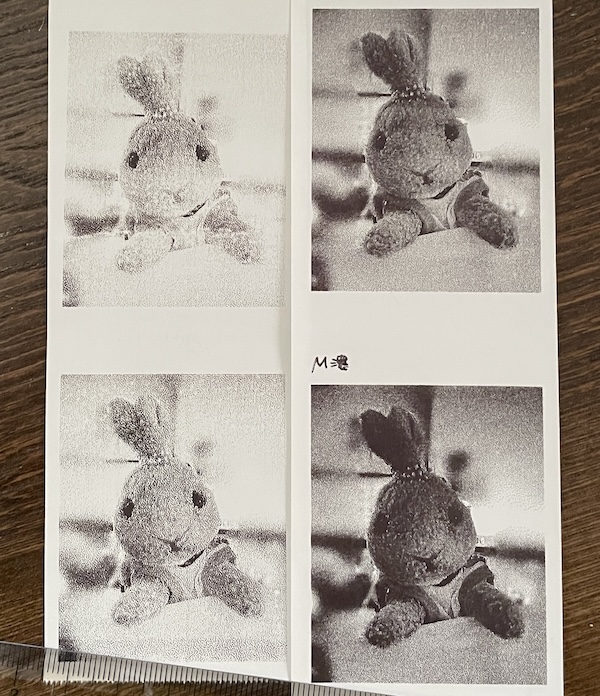
左のMemoqueenの方が、元の写真にに近い濃さで印刷されています。
右のPhomemoは、元の写真よりも濃く印刷された印象です。
画質の粗さは、Memoqueenの方が目立つ気がします。
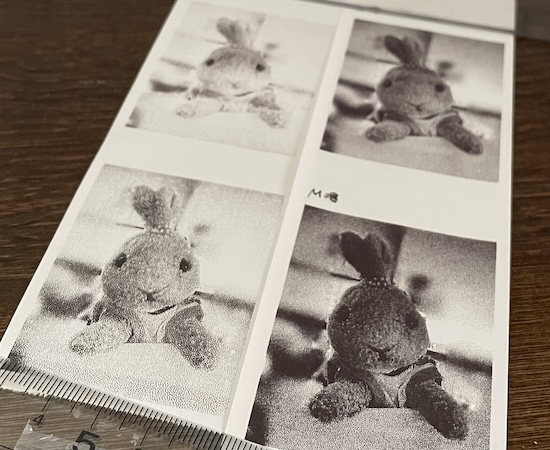
ただ、個人的には、そこまで気にならないと感じました。
何度か印刷して、写真印刷の濃さを調整すれば、さらに荒さも気にならないかも。
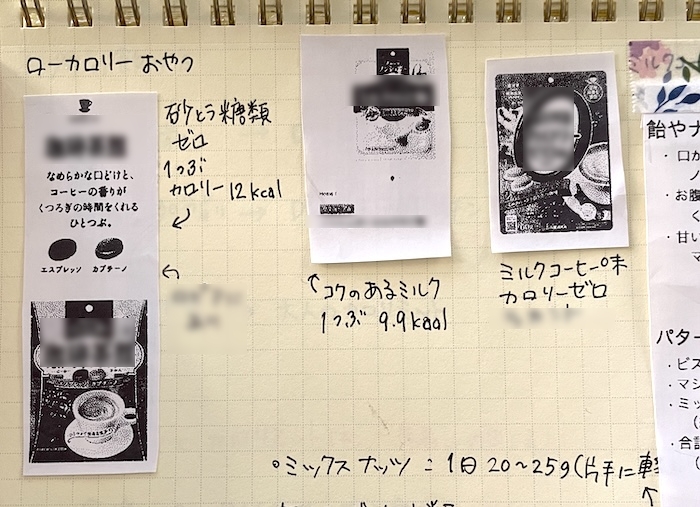
私は、何かを買う時の比較用に、写真を印刷して手帳に貼って使っています。
どれを買うかの検討中も、パッケージ画像があるとわかりやすい。
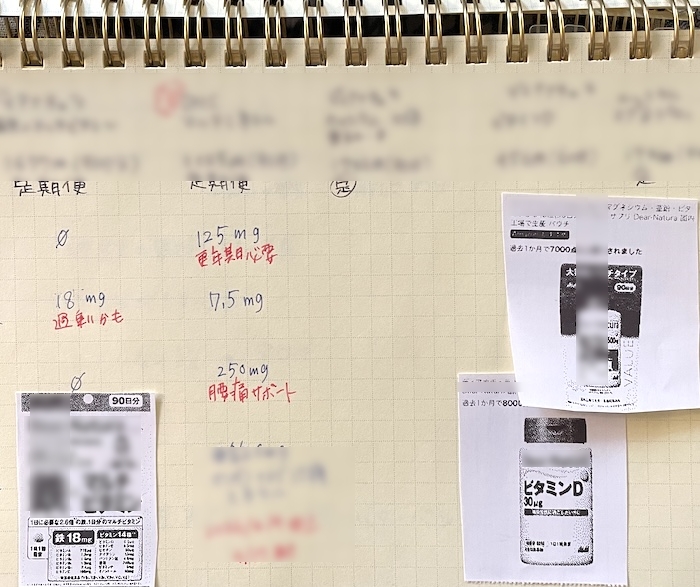
商品のパッケージ画像を記録すると、買い物に行った時に買いやすい。
Phomemo M02Sはこちらでもレビューしています。
用紙サイズ|ラベル印刷もしたいならPhomemo M02S
Memoqueen T02とPhomemo M02Sは、対応している用紙サイズが違います。
Memoqueen T02:53mmの一種類
Phomemo M02S:15mm、25mm、53mm
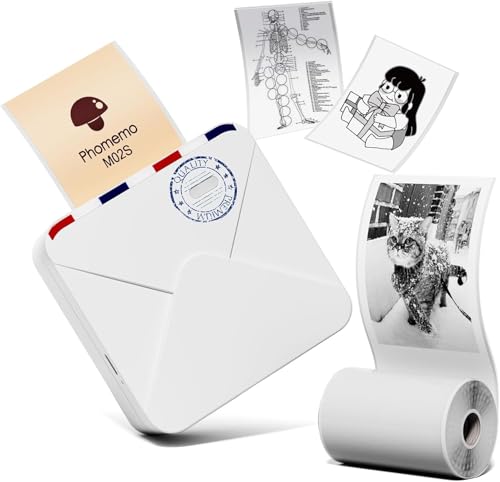
Phomemo M02Sは3種類の幅に対応しているので、この画像のようなラベルの印刷もできます。
かわいいラベルを印刷したい人は、Phomemo M02Sがおすすめです。

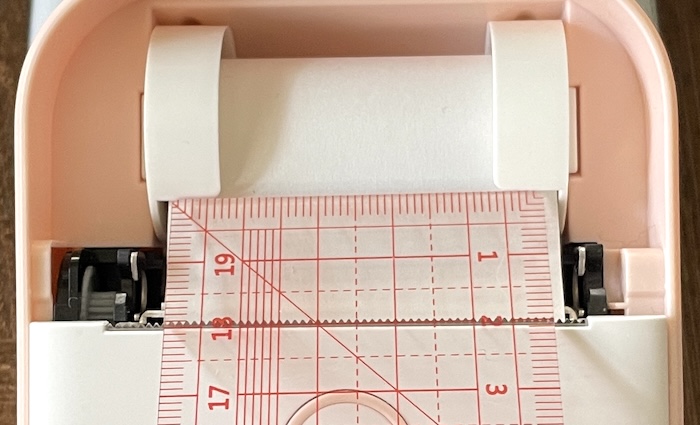
Phomemo M02S は、対応用紙幅のマックスが53ミリと書かれています。
でも試してみたら、横幅58ミリも入りました。
だから、コスパがいいと言われているコクヨの感熱ロール紙を使うことができます。
たくさん印刷したい人はロール紙のコストは無視できないですよね。
<⚠️ メーカー推奨ではない使い方なので自己責任で!>
Phomemo M02Sで58mmロール紙を使うには、
ロール紙をはさんでいる土台はつけずにロール紙だけを直接本体に入れます。
Memoqueen T02は、このコクヨ感熱紙58mmはギリギリ入りますがフタが閉まりません。
ロール紙を巻き直して厚さを減らせばフタも閉まるかもしれません。
でも、横幅がぴったりすぎるので、無理に入れると本体に負担がかかる可能性があります(未確認)。
Phomemo M02Sは、フタも閉まり印刷もできました。
ただし、本来の使い方ではないので、紙詰まりや故障につながる可能性もあります。
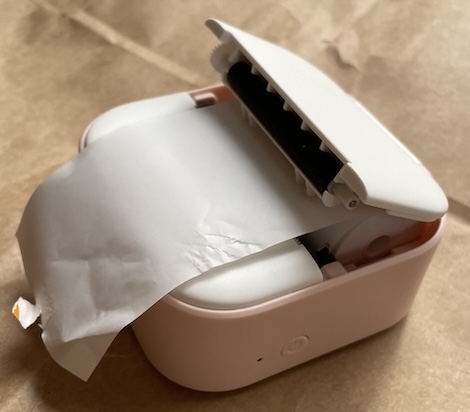
ロール紙を入れるとフタが閉まらない
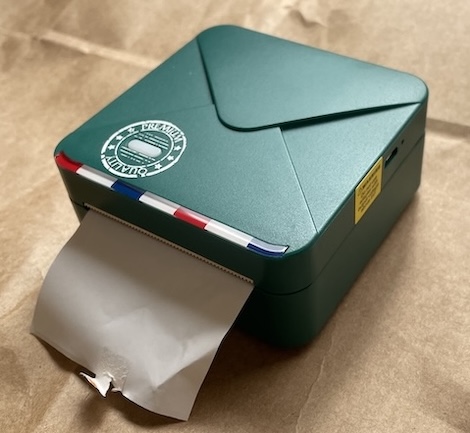
フタが閉まって印刷もできた
\シールではないので、テープのりで貼ってます/
 ポチップ
ポチップ
価格|気軽に試しやすいのはMemoqueen T02

価格で選ぶなら、Memoqueen T02がおすすめです。
Phomemoよりも安く購入しやすいです。
価格は、セールやショップ、タイミングによって結構変わります。
私がチェックした限りですが、
MemoqueenとPhomemoは、タイミングによって倍くらいお値段が違うこともあって、びっくりしました。
買い物リスト、レシピ保存など、ちょっとした印刷が中心ならMemoqueen T02でも十分便利です。
Phomemo M02SはMemoqueenより価格は高め。
その分、ラベル印刷ができたり、細かい文字もキレイに印刷できます。
基本情報|サイズ・充電ポート・アプリなど
Memoqueen T02とPhomemo M02Sは、どちらも手のひらサイズのサーマルプリンターです、
スマホとの接続は、どちらもBluetooth接続です。
ここでは、サイズや用紙の入れる場所など、写真で説明します。
・サイズとデザイン
・ロール紙の交換方法
・印刷された紙が出てくる場所
・充電ポートについて
・アプリについて
サイズとデザイン
それぞれのサイズはこちらです。
| Memoqueen T02 | Phomemo M02S |
| 約87x90x40mm 約150g | 約84x84x42mm 約197g |
どちらも手のひらに乗るサイズです。
Memoqueen T02のカラーは4種類。
(グリーン、ピンク、白、黒)
Phomemo M02Sのカラーは、5種類。
(白、こいみどり、みどり、むらさき、黒)
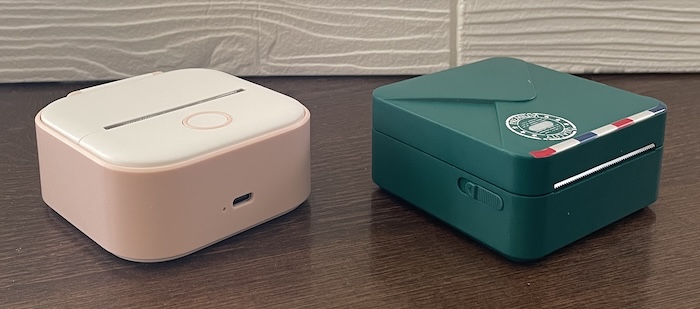
デザインは、こちら。
左:丸みがあってかわいいMemoqueen T02。
右:エアメールっぽいおしゃれな雰囲気のPhomemo M02S。
Phomemo M02Sはこいみどり
横から見るとこんな感じ。
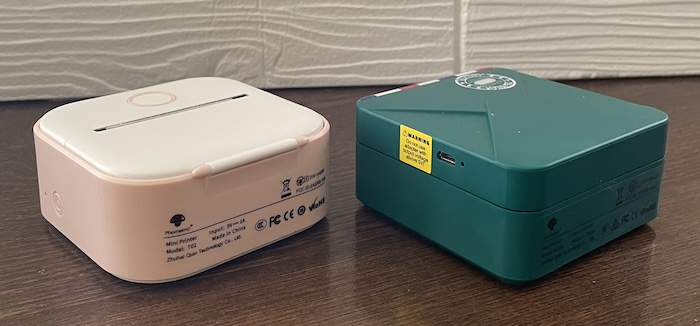
反対側はこちら。
ロール紙の交換方法
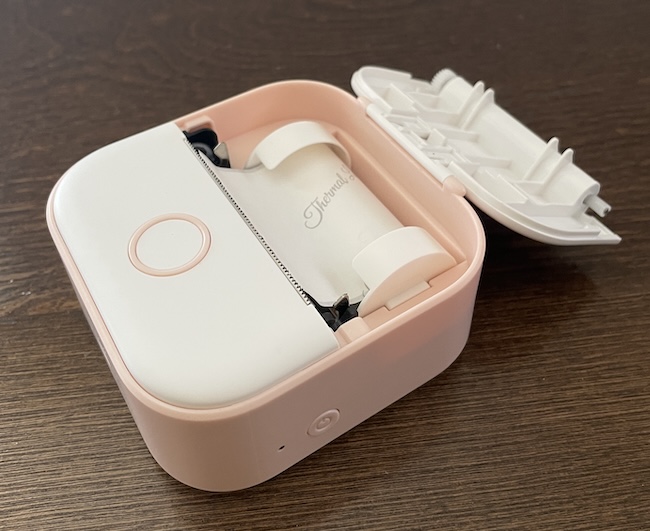
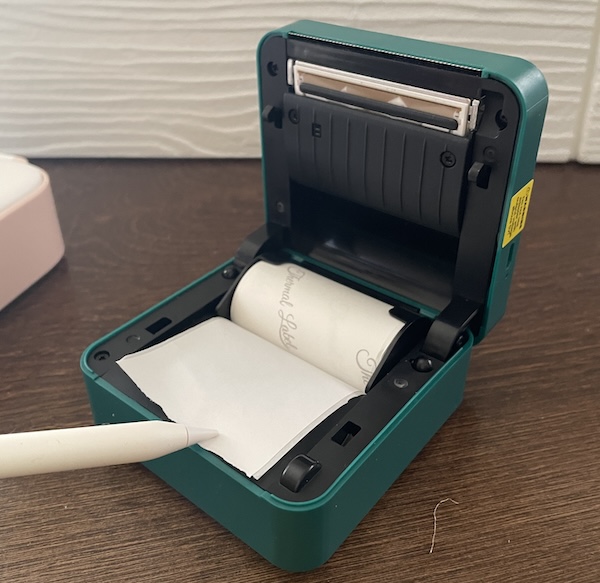
ロール状の用紙は、付属の「土台」に通し本体にセットします。
用紙は、どちらも入れやすいです。
入れ方の違いは、ロール紙の印刷面の向き。
Memoqueen T02:印刷面を下向きにセット
Phomemo M02S:印刷面を上向きにセット
Memoqueenは、印刷面を下にしてセット。
印刷は下面なので、フタが軽いです。
Phomemoは、印刷面を上にしてセット。
印刷された紙が出てくる場所
用紙の入れる時の向きが逆なので、出力される向きも逆です。
用紙が出てくる場所も違います。
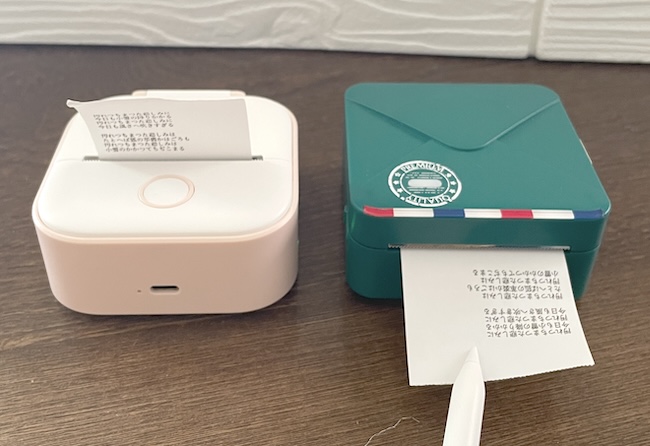
Memoqueenは上から、Phomemoは前から出力されます。
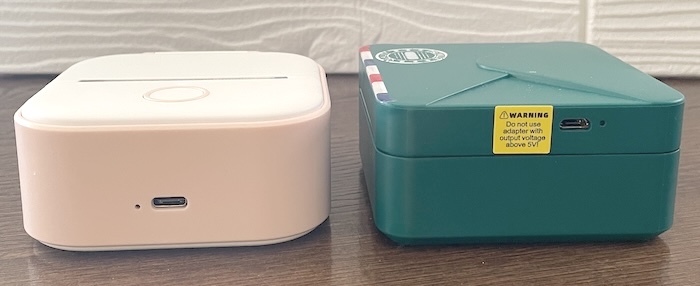
充電ポートの違い
充電ポートも、それぞれ違います。
・Memoqueen T02:USB Type-C
・Phomemo M02S:Micro USB
最近は、USB Type-Cの機器が多いので、
ケーブルをそろえたい
という人は、Memoqueen T02の方が使いやすそうですね。
アプリについて
使うアプリは、どちらも「Phomemo」アプリです。
接続も簡単。
プリンター本体の電源を入れ、スマホでアプリ「Phomemo」を起動すると接続できます。
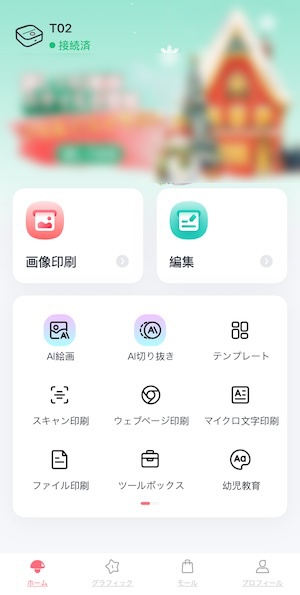
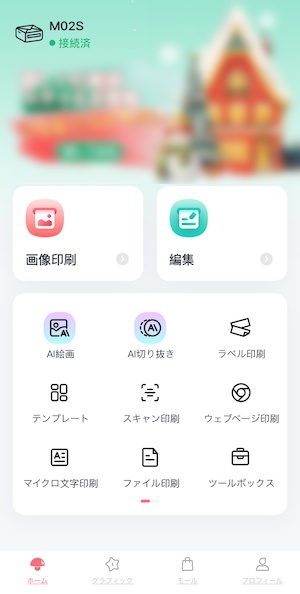
同じアプリですが、接続する機種によってアプリ内のメニューが少し変わります。
Phomemo M02Sで接続した場合は「ラベル印刷」のメニューがあります。
Memoqueen T02 で接続した画面
Phomemo M02S で接続した画面
※アプリ画面のクリスマス画像は、念の為ぼかしています。
実際に使って感じた違い|Phomemo M02Sを買い足した理由
ここまで、Memoqueen T02とPhomemo M02Sの比較をしてきました。
ここからは、わたしが実際に使って感じた違いを紹介しますね。
私が最初に購入したのは、Memoqueen T02です。
サーマルプリンターを初めて買うので、
どれくらいの頻度、場面で使うのかわからなかったんですよね。
「買ってもあまり使わなかったらもったいない」
と思って、安いMemoqueen T02を選びました。
実際に使ってみると、
スマホから手軽にプリントできるし、
レシピやメモに使うのは十分便利でした。
でも使っていくうちに、
小さい文字をもっと読みやすく印刷したい
と思うようになって、
1年後くらいにPhomemo M02Sを買い足しました。
私がサーマルプリンターを使っているのを見て、家族も「便利そう」と思ったよう。
家族も使うようになったので、今も2台とも現役で活躍してくれています。
Memoqueen T02とPhomemo M02Sを使ってみた感想をまとめます。
Memoqueen T02はメモやレシピ保存に気軽に使える
Memoqueen T02は、価格が安めで、気軽に使いやすいプリンターです。
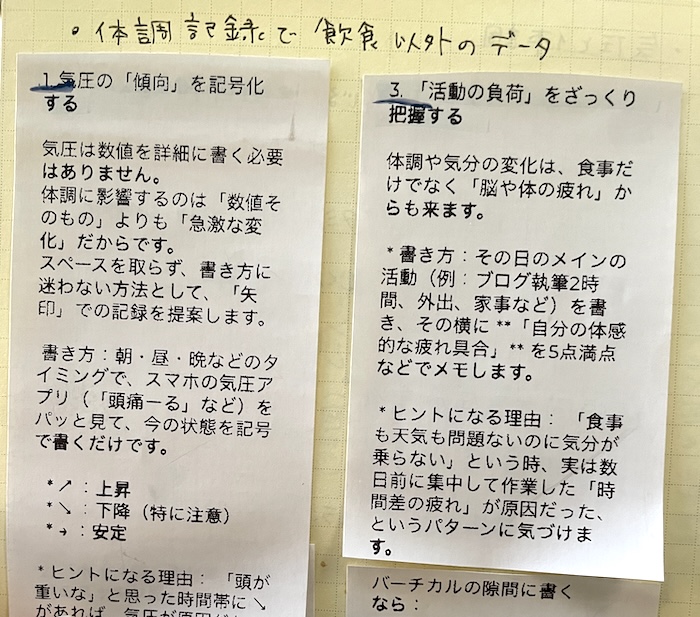
私は主に、レシピ保存や手帳にメモを貼るのに使っています。
ちょっとした買い物メモや保存しておきたいレシピを印刷するなら、Memoqueen T2でも見やすく印刷できます。
小さい文字を印刷すると、Phomemo M02Sよりも文字が潰れることがあります。
でも、普通の文字サイズの印刷なら、ストレスなく読めます。
Phomemo M02Sは、小さい文字を印刷したい人に向いている
私は、小さな文字をきれいに印刷したくて、
Phomemo M02Sを買い足しました。
上にも書いたように、Phomemo M02Sは、Memoqueen T02よりも解像度が高いです。
実際に使ってみると、小さな文字も読みやすく、
手帳に貼る細かいメモにぴったりでした。
わたしはまだラベル印刷はしたことがないんですが、
Phomemo M02Sはラベル印刷にも向いています。
15mm・25mmの用紙を使えば、収納ケースや調味料ボトル、手帳の見出しなどに貼るラベルも作れます。
Phomemo M02Sはこちらでもレビューしています。
まとめ|安く試すならMemoqueen T02、細かい文字印刷ならPhomemo M02S
Memoqueen T02とPhomemo M02Sは、どちらもスマホから手軽に印刷できる便利なサーマルプリンターです。
コスパのいいサーマルプリンターならMemoqueen T02。
小さい文字を印刷、用紙サイズも選びたいならPhomemo M02Sが向いています。
わたしは2023年にMemoqueen T02を買い、
その後Phomemo M02Sも買い足しました。
便利なので、今もどちらも使っています。
もしもあなたが、どちらにするか迷っているなら、
・サーマルプリンターを何に使いたいか
・何を印刷したいか
・何を優先するか(価格?解像度?)
を考えてみると、選びやすくなるかも。
サーマルプリンターを初めて買う方は、どちらを買っても便利に使えると思います。
「自分はどんな使い方をしたいのかな?」
を想像してみて、自分にあったプリンターを選んでくださいね。
\コスパ良し!/
ポチップ
\手帳にもラベルにもいろいろ使える/
ポチップ
Phomemo T02という、Memoqueen T02にそっくりなものもあります。
スペックを調べると同じだったので、もしかしたら同じものの名前違いかも?(未確認)
 ポチップ
ポチップ
あわせてチェック|感熱紙と、かわいいプロテクター(カバー)
Memoqueen T02やPhomemo M02Sを購入する時は、本体だけでなく、使う用紙も一緒に買っておくと安心です。
サーマルプリンターは、感熱紙を使います。
トナーやインクは必要ありません。
本体に用紙が付属している場合もありますが、
意外とすぐに使い切ってしまいます(私はそうでした)。
あらかじめ用紙もチェックしておくと、必要になった時に慌てないですよ。
Phomemo・Memoqueen用感熱紙(ロール紙)と選び方
Phomemoやmemoqueen用のロール紙は、たくさんの種類があります。
私は初めて用紙を買った時、どれを選んでいいのかすごく迷いました。
ロール紙を選ぶ時は、こちらをチェックしてみてください。
| シールタイプか | すぐに貼りたいなら「接着剤あり」。 マステで貼るなら「接着剤なし」が便利 |
| 保存年数 | 印刷が何年くらい持つかの目安年数。 2年、10年、20年などあり。 |
| 用紙の色と素材 | 白だけでなく、カラーや透明もあり。 |
Phomemo M02SもMemoqueen T02も用紙幅53mmに対応しています。
なので、Phomemo用の感熱紙をMemoqueenで使うことはできます。
でも、少し注意が必要です。
私はMemoqueenにPhomemo用の用紙を入れて使っています。
でも、使い始めは少しだけ、印刷する時に紙が出てきづらかったです。
使い続けて用紙が少し減ると、問題なく出てくるようになりました。
用紙は、あなたの使い道に合わせて選んでみてくださいね。
\Memoqueen用50mmもあり/
 ポチップ
ポチップ
\接着剤ありの20年保存/
 ポチップ
ポチップ
\接着剤ありの10年保存/
 ポチップ
ポチップ
\接着剤なしの10年保存/
 ポチップ
ポチップ
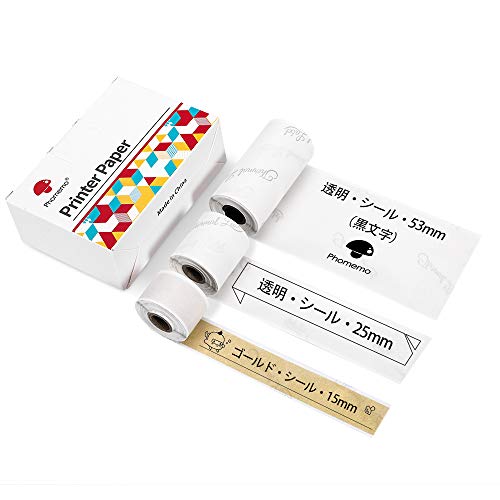
ラベル印刷向き|15mm・25mmサイズの感熱ロール紙
Phomemo M02Sは、3種類の用紙サイズに対応しています。
ラベルが作りたい人に向いています。
半透明タイプのテープは、ガラス瓶や収納ボックスに貼ってもおしゃれ。
キッチンの、調味料や保存容器に貼ると便利です。

お名前テープのように使ったり、手帳の表紙に貼ったり。
思いついたところに、あちこち使えます。
\白・半透明・透明のセットあり/
 ポチップ
ポチップ
\色付き用紙もあり/
 ポチップ
ポチップ
Memoqueen T02用 かわいいプロテクター
Memoqueen T02には、かわいいプロテクター(別売り)もあります。
持ち運んで使いたい方に、特におすすめ。
プリンターの傷を減らしてくれます。

\白もあります/
(2026/04/30時点の情報)
 ポチップ
ポチップ
使い道や好みに合わせて、サーマルプリンターを楽しんでください。
記事公開:2024-12-26